Projeto no telemóvel: registar em obra com um toque
No telemóvel, a página do projeto ficou mais compacta, com um botão fixo Novo registo, separadores que mostram que há mais para ver e um caminho de volta legível. O cliente do projeto passa a aparecer em Definições → Utilizadores, e o estado Sem acesso abre o convite para o portal.
Registar em obra sem procurar o botão
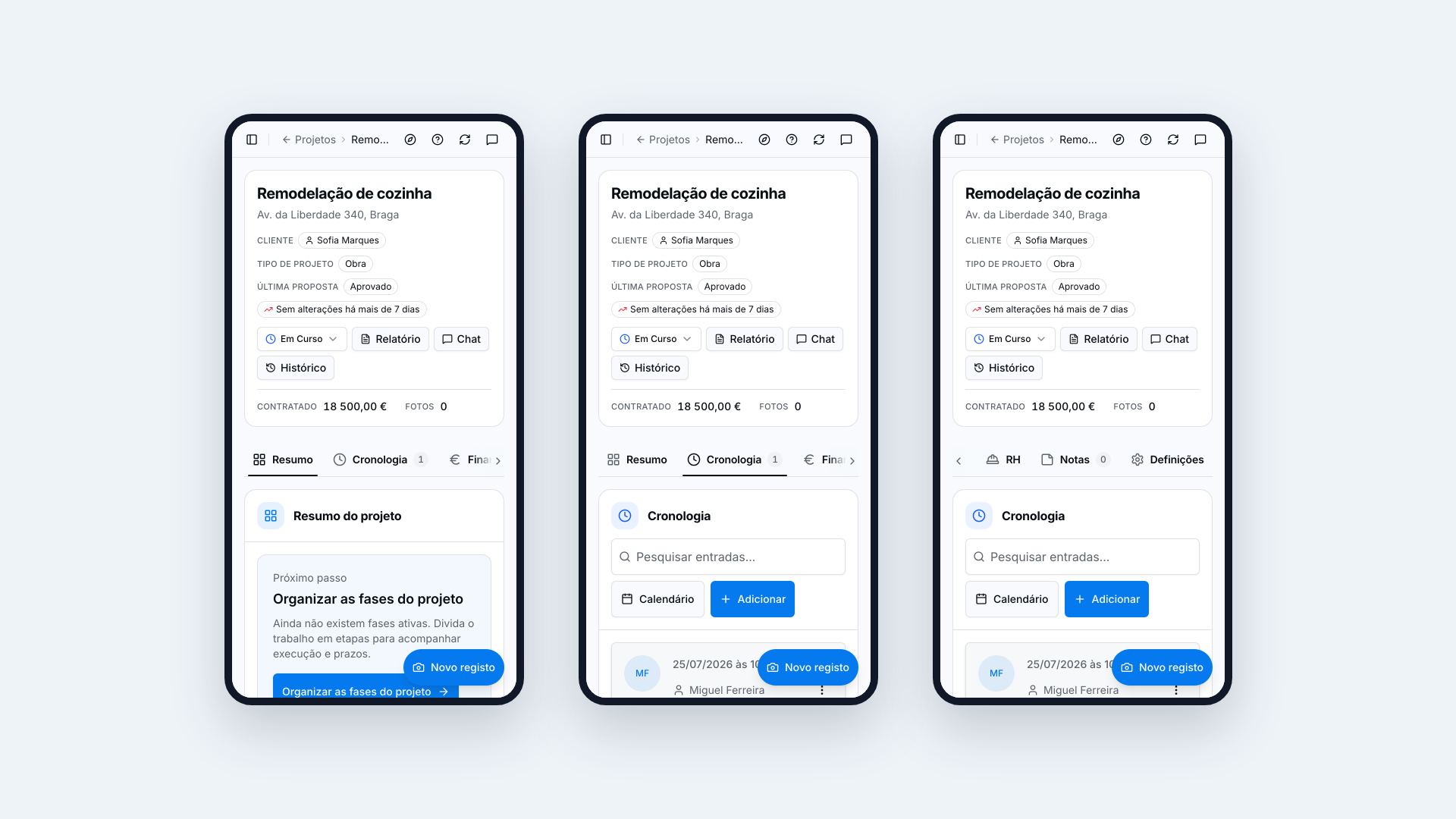
Em obra, o que mais se faz é registar a evolução com fotografias. No telemóvel, esse botão estava dentro do separador Cronologia, depois do cabeçalho. Agora, no Resumo e na Cronologia do projeto, há um botão fixo Novo registo no canto inferior do ecrã, que abre o mesmo formulário de sempre: descrição, fase e fotografias ou documentos.
O cabeçalho do projeto ocupa menos espaço no telemóvel e os botões passam para a linha seguinte quando não cabem, em vez de ficarem cortados. O botão que abre o registo automático de alterações do projeto chama-se agora Histórico, para não se confundir com o registo na cronologia.
Separadores e caminho que cabem no ecrã
Um projeto pode ter até dez separadores, de Resumo a Definições. Quando não cabem todos, aparece uma seta no lado onde há mais para ver; toque nela ou deslize a linha. Ao abrir um separador que estava fora do ecrã, a linha desloca-se até ele. Isto aplica-se também ao computador, em janelas mais estreitas.
No topo, em ecrãs estreitos, o caminho mostra apenas a página anterior, com uma seta para voltar, e a página atual. As páginas Financeiro, Orçamentos, Preçário e Avaliações passam a começar em Painel, como as restantes.
O cliente do projeto, num só sítio
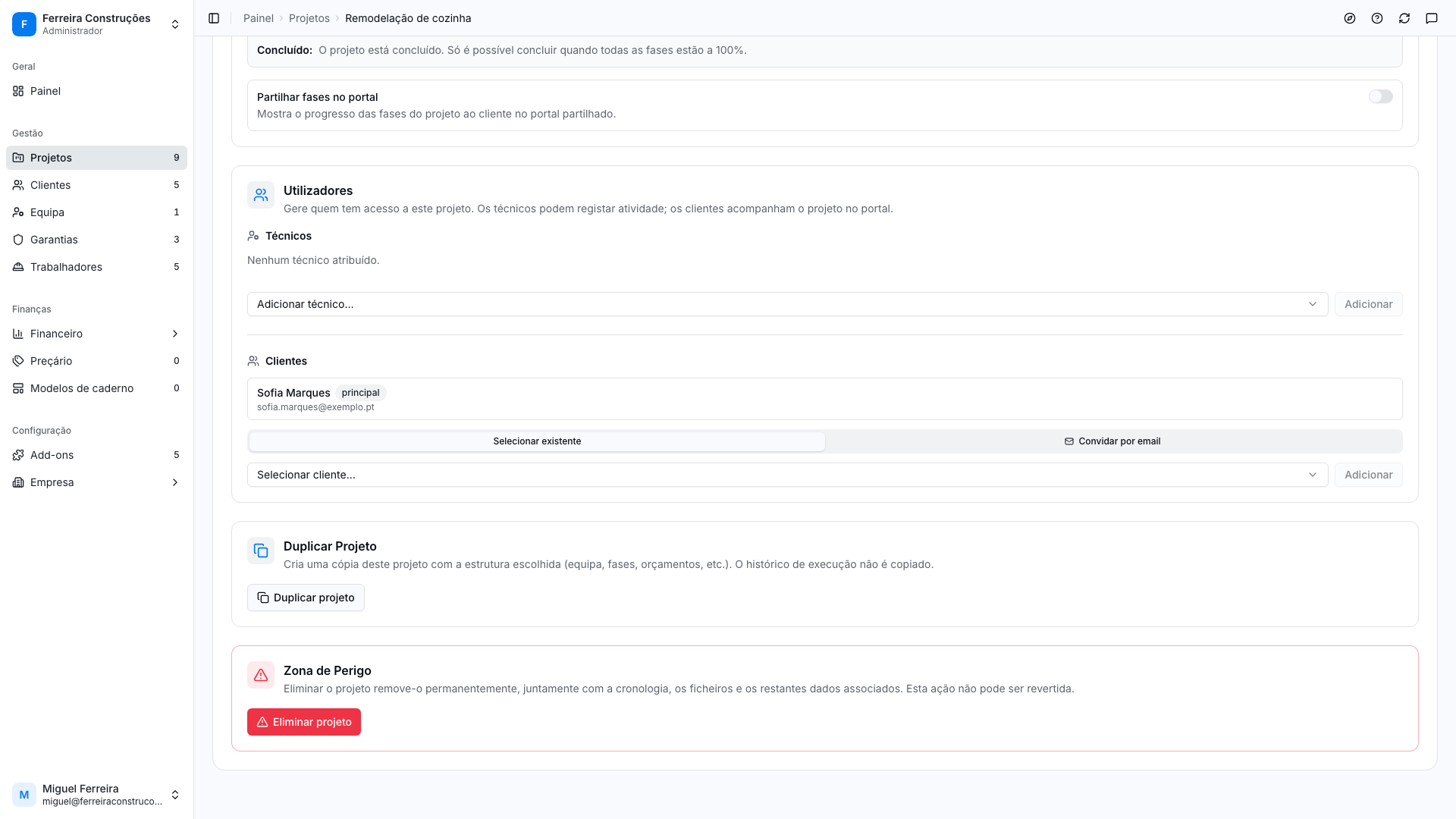
O cliente escolhido no campo Cliente do projeto já via o projeto no portal, mas em Definições → Utilizadores a lista dizia Nenhum cliente atribuído. Agora esse cliente aparece em primeiro lugar, marcado como principal. Para o mudar, use o campo Cliente nas informações do projeto; os clientes adicionais continuam a gerir-se nesta lista.
De Sem acesso ao convite
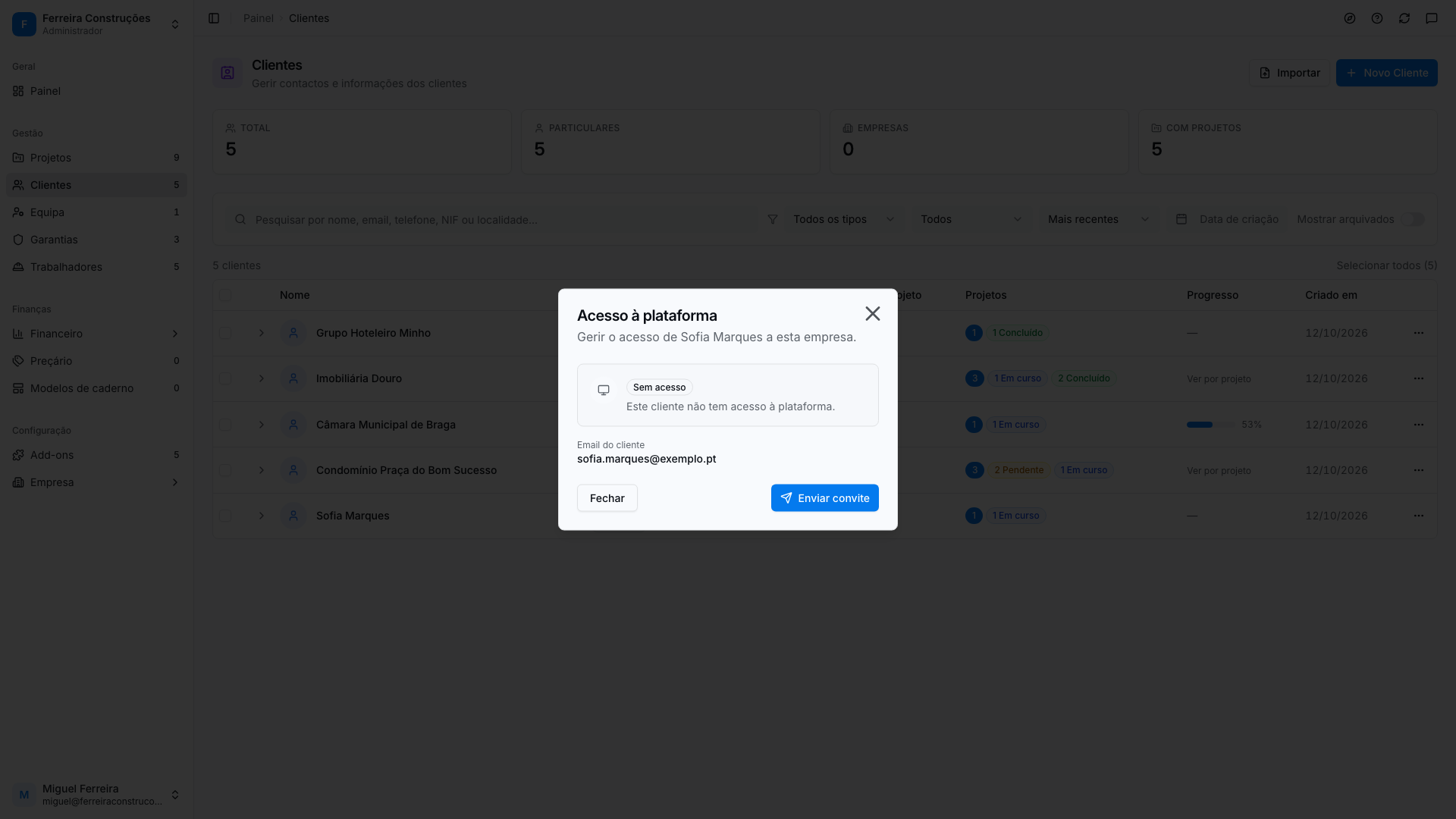
Na lista de Clientes, a etiqueta Sem acesso passa a ser um atalho: um administrador clica nela e abre Acesso à plataforma, onde envia o convite para o portal. A mesma janela continua disponível no menu de ações de cada cliente.
Garantias e tipos de projeto
Ao duplicar um projeto com garantias, as garantias desativadas ficam no projeto original e deixam de reaparecer como ativas na cópia. As garantias copiadas passam a ter o aviso de expiração agendado, como as criadas à mão.
Os tipos de projeto passam a ser guardados com a primeira letra em maiúscula, para a lista ficar uniforme. Os textos de ajuda que apontavam para Definições passam a indicar Empresa, o nome que o menu lateral já usa.